Manjak
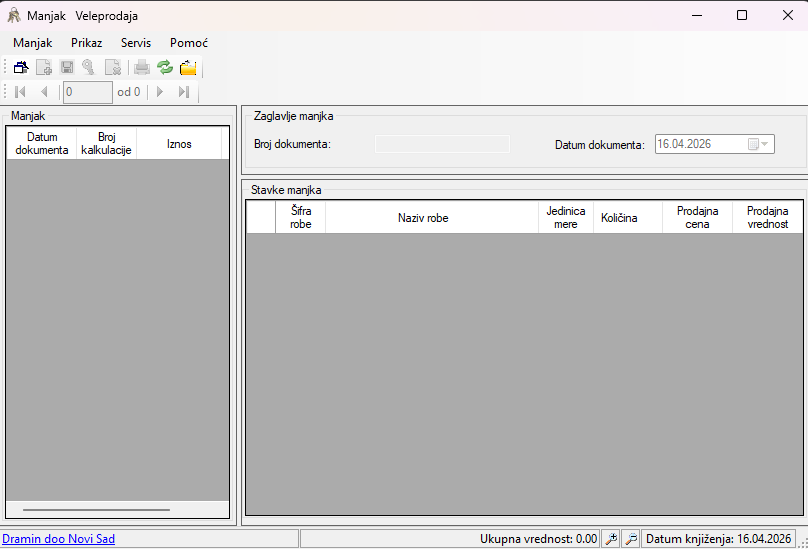
Namena forme
Forma Manjak služi za evidenciju manjka robe u magacinu. Na njoj možete:
- da otvorite novi dokument manjka,
- da unesete stavke robe,
- da izmenite količine i cene,
- da snimite dokument,
- da rasknjižite dokument,
- da po potrebi otključate već rasknjižen dokument,
- da odštampate rasknjižen manjak.
Osnovni raspored forme
Forma je podeljena na 3 celine:
1. Leva tabela Manjak
Prikazuje listu svih dokumenata manjka.
Kolone koje korisnik vidi:
- Datum dokumenta
- Broj kalkulacije
- Iznos
- Status
Status se prikazuje kao:
- U obradi – dokument nije zaključen
- Rasknjiženo – dokument je zaključen
2. Gornji desni deo – Zaglavlje manjka
Prikazuje osnovne podatke izabranog dokumenta:
- Broj dokumenta
- Datum dokumenta
3. Donji desni deo – Stavke manjka
Prikazuje robu na dokumentu.
Kolone koje korisnik vidi:
- Šifra robe
- Naziv robe
- Jedinica mere
- Količina
- Prodajna cena
- Prodajna vrednost
- Iznos PDV-a
- Prodajna vrednost sa PDV-om
- Procenat PDV-a
Napomena: ako firma nije PDV obveznik, kolone vezane za PDV se skrivaju, a naziv kolone Prodajna vrednost sa PDV-om se prikazuje bez dodatka sa PDV-om.
Uobičajen način rada
1. Otvaranje novog manjka
Novi dokument možete otvoriti na jedan od načina:
- dugme Novi manjak
- meni Manjak > Unos novog manjka
- prečica Shift + Insert
Program automatski formira novi broj dokumenta i otvara prazan dokument spreman za unos.
2. Unos zaglavlja
U gornjem desnom delu proverite ili izmenite:
- Broj dokumenta
- Datum dokumenta
3. Unos stavki
Dodavanje stavke:
- dugme Nova stavka
- meni Manjak > Unos nove stavke
- prečica Insert
Za svaku stavku unosite pre svega:
- Šifra robe
- Količina
Po izboru robe program automatski popunjava:
- Naziv robe
- Jedinica mere
- Prodajna cena
- Procenat PDV-a
Kod nekih stavki moguće je ručno menjati i finansijske vrednosti.
4. Snimanje
Snimanje se radi preko:
- dugmeta Snimi
- menija Manjak > Snimi
- prečice Ctrl + S
Ako postoje greške u stavkama, program neće dozvoliti snimanje.
5. Rasknjižavanje
Kada je dokument završen, koristi se:
- dugme Rasknjiži
- meni Manjak > Rasknjiži/Otključaj
- prečica Ctrl + R
Rasknjižavanjem dokument prelazi u status Rasknjiženo i ažurira stanje robe.
6. Otključavanje
Ako je dokument već rasknjižen, ista komanda postaje Otključaj.
Otključavanje je dozvoljeno samo uz odgovarajuća prava i proveru korisnika.
7. Štampa
Štampa je moguća samo za rasknjižen dokument:
- dugme Štampaj
- meni Manjak > Štampa
- prečica Ctrl + P
Ako dokument nije rasknjižen, štampa neće biti dozvoljena.
Opis kolona u tabeli Manjak
Datum dokumenta — datum dokumenta manjka.
Broj kalkulacije — interni broj dokumenta po kome se dokument vodi i pretražuje.
Iznos — ukupna vrednost manjka. Ako postoje stavke, program ga obračunava automatski iz stavki.
Status — stanje dokumenta:
- U obradi
- Rasknjiženo
Opis kolona u tabeli Stavke manjka
Šifra robe — šifra artikla koji unosite. Može se uneti ručno ili izabrati iz šifrarnika.
Naziv robe — naziv izabranog artikla. Popunjava se automatski.
Jedinica mere — jedinica mere artikla, na primer kom, kg, l.
Količina — količina robe koja ide u manjak.
Prodajna cena — prodajna cena artikla po jedinici mere.
Prodajna vrednost — vrednost stavke bez PDV-a.
Iznos PDV-a — iznos PDV-a za tu stavku.
Prodajna vrednost sa PDV-om — ukupna vrednost stavke sa PDV-om.
Procenat PDV-a — primenjeni procenat PDV-a.
Unos robe
Izbor robe preko F1
Kada je kursor u koloni Šifra robe, pritiskom na F1 otvara se izbor robe iz šifrarnika.
Posle izbora robe program:
- upisuje šifru,
- popunjava naziv i ostale podatke,
- prebacuje kursor na Količina.
Brzi unos robe sa 3 slova
Ako je uključena opcija Brzi unos robe (3 slova), unos prva 3 slova naziva robe u polje Šifra robe može otvoriti izbor robe po nazivu.
Opcija se uključuje ili isključuje preko: Servis > Brzi unos robe (3 slova)
Automatski obračuni
Program automatski računa vrednosti stavki kada menjate:
- Količina
- Prodajna cena
- Prodajna vrednost
- Iznos PDV-a
- Prodajna vrednost sa PDV-om
Takođe automatski ažurira:
- ukupnu vrednost manjka u statusnoj liniji,
- polje Iznos u zaglavlju dokumenta.
Kontrole i zaštite
Ne može se uneti nepostojeća roba
Ako šifra ne postoji, polje dobija grešku i snimanje nije moguće.
Ne može se uneti usluga
Ako je izabrani artikal usluga, program prijavljuje grešku.
Kontrola količine
Ako količina prelazi raspoloživo stanje robe:
- program može samo upozoriti korisnika,
- ili može zabraniti odlazak u minus,
zavisno od podešavanja sistema.
Kontrola promene cene
Ako se promeni Prodajna cena, program može prikazati upozorenje.
Zaključan dokument
Kada je dokument rasknjižen:
- zaglavlje se ne može menjati,
- stavke se ne mogu menjati,
- nije moguće dodavanje i brisanje stavki.
Brisanje
Brisanje stavke
Ako je fokus u tabeli stavki:
- dugme Briši
- taster Delete
briše izabranu stavku.
Brisanje celog manjka
Ako je fokus u levoj tabeli Manjak, komanda briše ceo dokument, ali samo ako:
- dokument nije rasknjižen,
- nema stavki,
- nema nesnimljenih promena u stavkama.
Navigacija i prikaz
Navigacija kroz dokumente
Možete koristiti:
- navigacionu traku,
- Home – prvi red u aktivnoj tabeli
- End – poslednji red u aktivnoj tabeli
Sakrivanje liste manjkova
Levi panel sa listom dokumenata može da se sakrije ili prikaže:
- dugme Sakrij/Prikaži
- meni Prikaz > Sakrij / prikaži manjkove
- prečica Ctrl + L
Osvežavanje
- meni Prikaz > Osveži prikaz
- taster F5
Veličina slova
- F2 – povećanje
- F3 – smanjenje
Radi na delu forme koji trenutno ima fokus.
Rad sa kontekst menijem u stavkama
Desni klik u tabeli stavki otvara dodatne opcije:
Kopiraj — kopira izabrane vrednosti.
Nalepi — lepljenje vrednosti u izabranu kolonu, ako su tipovi podataka odgovarajući.
Množenje koeficijentom... — omogućava da više izabranih numeričkih ćelija pomnožite istim koeficijentom. Praktično za brzu korekciju količina ili cena.
Prečice na tastaturi
- Shift + Insert — novi manjak
- Insert — nova stavka
- Ctrl + S — snimi
- Delete — briši
- Ctrl + R — rasknjiži / otključaj
- Ctrl + P — štampa
- F5 — osveži prikaz
- F2 — povećaj slova
- F3 — smanji slova
- Ctrl + L — sakrij / prikaži manjkove
- F1 — izbor robe iz šifrarnika
- Enter — prelazak na sledeće polje / potvrda unosa
- Esc — prekid izmene, a ako nema izmene i zatvaranje forme
Važne napomene za korisnika
- Ako pređete na drugi dokument ili zatvorite formu sa nesnimljenim izmenama, program će tražiti potvrdu.
- Štampa je dozvoljena samo za rasknjižen dokument.
- Otključavanje rasknjiženog dokumenta zahteva posebna prava.
- Ukupna vrednost manjka se vidi u statusnoj liniji kao Ukupna vrednost.